반응형




전 세계 최대 규모의 글로벌 동영상 플랫폼이자 쇼츠(Shorts), 실시간 라이브 스트리밍, 음악 감상(YouTube Music)까지 시청하고 콘텐츠를 창작·업로드할 수 있는 '유튜브(YouTube) 바로가기 및 모바일 앱 설치·활용 완벽 가이드'입니다.
정확한 외래어 표기 기준, 사설 악성 링크를 배제한 공식 직통 접속 경로, PC 웹 브라우저와 모바일 전용 앱의 환경 비교, '공식 포털 접속 및 앱 설치·구글 계정 로그인·맞춤형 채널 구독·검색 및 4K 고화질 시청 4단계 실전 절차', 백그라운드 재생 팁과 데이터 절약 꿀팁까지 5가지 핵심 주제로 완벽히 정리해 드립니다.
반응형
1. 유튜브 기본 개요 & 공식 플랫폼 안내

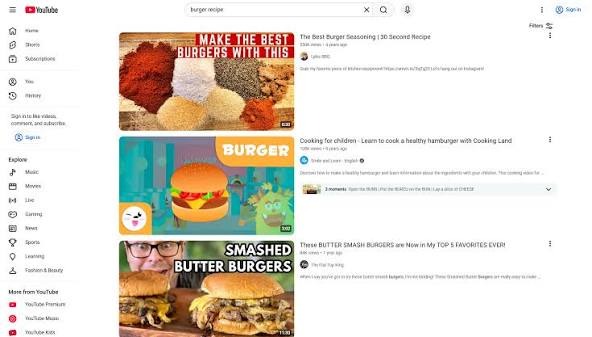
유튜브는 Google LLC가 운영하는 전 세계 1위 무료 동영상 공유 서비스입니다.
국립국어원 외래어 표기법상 공식 표준 한국어 명칭은 '유튜브'(YouTube)가 올바른 표준어이며, 일상적으로 검색되는 '유투브'는 통용되는 오기 표기입니다. 어떤 검색어를 사용하더라도 공식 사이트로 연결됩니다.
- 공식 웹 포털 직통 주소: youtube.com
- 모바일 전용 웹 주소: m.youtube.com
- 쇼츠 전용 직통 경로: [youtube.com/shorts](https://youtube.com/shorts)
- 모바일 전용 공식 앱:
- Android (삼성 갤럭시 등): Google Play 스토어 ➔ 'YouTube' 검색 후 무료 설치
- iOS (Apple 아이폰/아이패드): Apple App Store ➔ 'YouTube' 검색 후 무료 설치
- 운영 기업: 주식회사 구글 (Google LLC)
- 기본 이용 요금: 회원가입, 영상 시청, 쇼츠 감상, 채널 개설 및 영상 업로드 100% 완전 무료 (0원 / 광고 포함)
- 유료 멤버십 (선택 사항):
- YouTube Premium: 영상 광고 제거, 백그라운드 재생(화면 꺼짐 시 오디오 연속 재생), 오프라인 동영상 저장, YouTube Music 스트리밍 포함
- 고객지원 및 도움말 센터:
- 온라인 고객센터: [support.google.com/youtube](https://support.google.com/youtube)
2. 한눈에 보는 PC 웹 브라우저 vs 스마트폰 모바일 앱 비교


접속 환경과 시청 스타일에 따른 유튜브 플랫폼 핵심 비교 요약표입니다.
| 구분 | 1. PC 웹 브라우저 (youtube.com) ★대화면·멀티태스킹 최적화 | 2. 모바일 전용 앱 (YouTube App) ★일상 시청·쇼츠 특화 |
| 재생 화면 | 4K/8K 초고화질, 와이드 시네마 모드, 듀얼 모니터 분할 시청 | 한 손 세로 화면, PIP(화면 속 화면), 제스처 스와이프 조작 |
| 쇼츠(Shorts) 감상 | 마우스 휠 스크롤 또는 키보드 방향키 조작 | 손가락 위아래 스와이프 1초 숏폼 탐색 최적화 |
| 단축키 조작 | 재생/정지(Space/K), 5초 이동(J/L), 전체화면(F), 음소거(M) | 화면 좌/우 더블 탭(10초 건너뛰기), 두 손가락 줌(확대) |
| 댓글 및 탐색 | 영상 재생 중 우측 패널에서 댓글·관련 추천 영상 동시 확인 | 화면 아래로 스와이프하여 영상 미니 플레이어 축소 후 탐색 |
| 콘텐츠 업로드 | 'YouTube 스튜디오(Studio)'를 통한 상세 챕터, 태그, 카드 정밀 세팅 | 스마트폰 카메라 촬영 후 즉시 쇼츠 필터 및 음원 입혀 빠른 업로드 |
| 추천 상황 | 공부·강의 시청, 긴 영상 정독, 작업 중 BGM 플레이, 영상 편집 업로드 | 출퇴근 대중교통 이동, 침대 휴식, 실시간 푸시 알림 확인 |
3. 유튜브 4단계 실전 접속 및 이용 절차
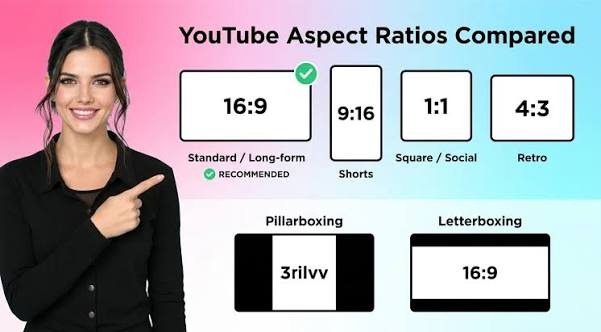
PC 및 스마트폰에서 유튜브를 시작하고 본인 취향의 콘텐츠를 설정하는 표준 순서입니다.
1.공식 플랫폼 접속 또는 앱 다운로드:
PC 웹 브라우저 주소창에 youtube.com을 입력하거나, 스마트폰의 구글 플레이스토어/앱스토어에서 'YouTube' 공식 앱을 실행합니다.
2.구글(Google) 계정 간편 로그인:
- 우측 상단의 [로그인] 버튼을 누릅니다.
- 본인이 사용하는 지메일(Gmail) 또는 구글 계정으로 로그인합니다.
- (※ 로그인하지 않아도 시청은 가능하지만, 로그인 시 맞춤 영상 추천, 구독 채널 관리, '나중에 볼 동영상' 보관함 기능을 100% 활용할 수 있습니다.)
3.관심 분야 채널 구독 및 알림 설정:
- 상단 검색창에 관심 있는 키워드(뉴스, 테크, 스포츠, 브이로그, 게임 등)나 크리에이터 채널명을 검색합니다.
- 채널 메인 화면에서 빨간색 [구독] 버튼을 누르고, 종 모양 아이콘(🔔)을 눌러 '전체 알림'을 설정하면 새 영상 업로드 시 실시간 알림을 받습니다.
4.영상 재생 및 맞춤 화질/자막 세팅:
- 영상을 재생한 후 화면 우측 하단(모바일은 우측 상단)의 [톱니바퀴(설정)] 아이콘을 누릅니다.
- **'화질'**을 네트워크 상태에 따라 [1080p / 4K] 등 고화질로 설정하고, 외국어 영상의 경우 **'자막(CC)'**을 켜서 실시간 한국어 번역 자막을 확인합니다.
4. 데이터는 아끼고 시청은 쾌적하게 만드는 실전 꿀팁



- '모바일 데이터 폭탄 방지 [Wi-Fi에서만 고화질 재생]':
- 스마트폰 앱 설정 ➔ [동영상 화질 환경설정]으로 이동하세요. '모바일 네트워크 이용 시 화질'은 [데이터 절약 모드](또는 720p/480p)로 지정하고, 'Wi-Fi 이용 시 화질'을 [고화질(1080p 이상)]로 구분 설정해 두면 외출 중 불필요한 데이터 과금을 원천 방지할 수 있습니다.
- '원치 않는 추천 영상 정리 [시청 기록 일시중지 및 삭제]':
- 알고리즘이 원치 않는 주제의 영상을 계속 추천한다면, 좌측 메뉴의 [시청 기록]으로 이동해 관련 영상을 삭제하세요. 프로필 ➔ [설정 ➔ 기록 및 개인정보 보호]에서 '시청 기록 일시중지'를 켜두면 검색 및 시청 내역이 추천 알고리즘에 반영되지 않아 홈 화면을 깔끔하게 유지할 수 있습니다.
- '화면 두 번 탭 건너뛰기 [이동 시간 5초~60초 조절]':
- 스마트폰에서 화면 좌측/우측을 더블 탭하면 기본 10초씩 앞뒤로 이동합니다. 앱 설정 ➔ [일반 ➔ 두 번 탭하여 탐색] 메뉴에서 건너뛰기 간격을 5초, 10초, 15초, 20초, 30초, 60초 중 본인이 편한 호흡으로 맞춤 변경할 수 있습니다.
- '수면 타이머 설정 [취침 전 자동 꺼짐]':
- 자기 전 유튜브 영상을 틀어두고 잠드는 편이라면, 영상 재생 창 우측 상단 [톱니바퀴(설정) ➔ 추가 설정 ➔ 취침 시간 알림(수면 타이머)]을 설정하세요. 15분, 30분, 45분, 영상 종료 시 자동 정지되도록 지정하면 밤새 배터리가 방전되거나 데이터가 낭비되는 것을 막아줍니다.
5. 고객지원 & 공식 안내 창구
계정 도용 신고, 결제/환불 문의, 저작권 침해 제보 시 활용하는 공식 지원 채널입니다.
- 유튜브 공식 고객지원 센터:
- 유튜브 도움말 포털: [support.google.com/youtube](https://support.google.com/youtube)
- YouTube Premium 결제 및 환불 문의: [support.google.com/youtube/answer/12014038](https://support.google.com/youtube/answer/12014038)
- 크리에이터 고객지원: YouTube 스튜디오 내 우측 상단 [도움말 ➔ 1:1 채팅/이메일 문의] (수익 창출 파트너 채널 대상 전담 지원)
- 공식 웹 포털:
- 유튜브 웹 포털: youtube.com
- 모바일 전용 웹: m.youtube.com
- 유튜브 뮤직: music.youtube.com
- 유튜브 스튜디오: studio.youtube.com
- 운영 안내:
- youtube.com 및 공식 모바일 앱을 통한 24시간 실시간 동영상 시청, 라이브 방송 참여, 쇼츠 감상 서비스는 365일 연중무휴 상시 무료로 이용 가능합니다.
반응형